


Comment corriger le problème du bouton Annuler sur V12Mate pour Fire TV Stick et Android
Réponse rapide : connectez un VPN gratuit aux Pays-Bas ou au Mexique, ouvrez V12Mate, ajoutez votre liste de lecture, puis déconnectez le VPN. La procédure complète prend environ 5 minutes.
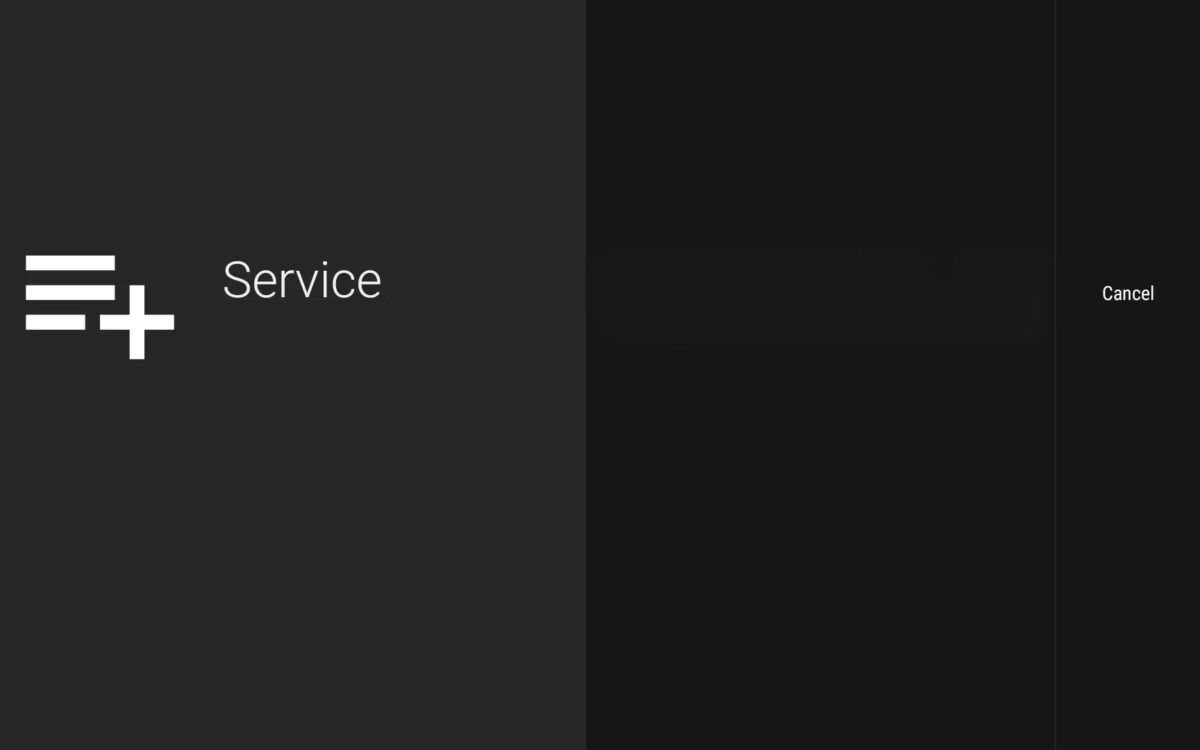
Le problème du bouton Annuler (« Cancel ») sur V12Mate est un écran de configuration qui n'affiche que l'option d'annulation car l'application ne parvient pas à joindre son serveur d'initialisation depuis votre réseau actuel. V12Mate est le lecteur multimédia utilisé avec les forfaits IPTVV (iptvv.ca), et ce correctif fonctionne aussi bien sur Fire TV Stick que sur les appareils Android.
La solution se déroule en quatre étapes : installez ProtonVPN (une application gratuite et sécurisée), connectez-la aux Pays-Bas ou au Mexique, finalisez la configuration de V12Mate, puis déconnectez-vous. Le VPN n'est requis que pour cette configuration initiale unique. Dès que votre liste de lecture est chargée, vous pouvez désinstaller ProtonVPN et V12Mate continuera de fonctionner normalement.
Conseil rapide : Vous avez déjà un VPN installé sur votre appareil ? Connectez-le simplement aux Pays-Bas ou au Mexique, puis ouvrez l'application V12. Vous pouvez alors ignorer les étapes de téléchargement ci-dessous.
Étape 1 : Télécharger ProtonVPN
ProtonVPN est une application de confidentialité gratuite et légitime, totalement sécuritaire. Vous n'en avez besoin que pour cette configuration de départ, et vous pouvez la supprimer dès que V12Mate est opérationnel.
🔥 Pour Fire TV Stick
- Appuyez sur le bouton Recherche (icône de loupe) de votre télécommande
- Tapez « ProtonVPN » à l'aide du clavier à l'écran
- Sélectionnez ProtonVPN dans les résultats de recherche
- Cliquez sur le bouton Télécharger ou Obtenir
- Attendez la fin de l'installation
📱 Pour les appareils Android
- Ouvrez le Google Play Store
- Appuyez sur la barre de recherche en haut
- Tapez « ProtonVPN »
- Sélectionnez « Proton VPN: Fast & Secure » dans les résultats
- Appuyez sur Installer
- Attendez la fin de l'installation
Tutoriels vidéo
Ces deux courtes vidéos détaillent l'ensemble du processus : installer ProtonVPN et se connecter à un serveur sur Fire TV Stick et Android TV.
🔥 Guide vidéo pour Fire TV Stick
📱 Guide vidéo pour Android TV
Étape 2 : Se connecter aux Pays-Bas ou au Mexique
Connecter ProtonVPN à un serveur situé aux Pays-Bas ou au Mexique permet à V12Mate de joindre son serveur de configuration, ce qui fait disparaître l'écran de blocage avec le bouton Annuler. Les deux pays fonctionnent indifféremment ; choisissez celui qui s'établit en premier.
🔥 Pour Fire TV Stick
- Ouvrez l'application ProtonVPN que vous venez d'installer
- Créez un compte gratuit à l'aide de votre adresse courriel
- Parcourez la liste des pays disponibles
- Sélectionnez Pays-Bas ou Mexique
- Cliquez sur le bouton Se connecter
- Attendez que le statut affiche « Connecté » (généralement 10 à 20 secondes)
📱 Pour les appareils Android
- Appuyez pour ouvrir l'application ProtonVPN
- Créez un compte gratuit ou connectez-vous
- Sur l'écran principal, appuyez sur « Pays » ou faites défiler la liste des pays
- Sélectionnez Pays-Bas ou Mexique
- Appuyez sur le bouton Se connecter (généralement un grand bouton situé en bas)
- Autorisez les permissions VPN demandées par le système Android
- Attendez que le statut affiche « Connecté » (environ 10 à 20 secondes)
Dès que vous voyez « Connecté », vous êtes prêt à passer à l'étape suivante.
Étape 3 : Configurer V12Mate
Tout en maintenant la connexion à ProtonVPN, ouvrez V12Mate et ajoutez votre liste de lecture avec le nom d'utilisateur et le mot de passe reçus dans votre courriel de bienvenue IPTVV. Laissez le VPN actif jusqu'au chargement complet des chaînes.
🔥 Pour Fire TV Stick
- Appuyez sur le bouton Accueil de votre télécommande
- Accédez à l'application V12Mate et ouvrez-la
- Sélectionnez « Ajouter une liste » (Add Playlist)
- Choisissez « V12MATE » parmi les options proposées
- Saisissez votre Identifiant (fourni dans votre courriel d'abonnement)
- Saisissez votre Mot de passe (fourni dans votre courriel d'abonnement)
- Cliquez sur « Suivant » (Next)
- Patientez environ une minute pendant le chargement de votre guide et de vos chaînes
📱 Pour les appareils Android
- Appuyez sur le bouton Accueil ou ouvrez le tiroir d'applications
- Repérez et ouvrez l'application V12Mate
- Appuyez sur « Ajouter une liste » (Add Playlist)
- Sélectionnez « V12MATE » parmi les options
- Saisissez votre Identifiant (fourni dans votre courriel d'abonnement)
- Saisissez votre Mot de passe (fourni dans votre courriel d'abonnement)
- Appuyez sur « Suivant » ou « OK »
- Patientez environ une minute pendant le chargement de vos chaînes
✓ Succès ! Vous devriez maintenant voir vos chaînes et vos contenus disponibles.
Étape 4 : Déconnecter ou supprimer ProtonVPN
Une fois V12Mate configuré, vous n'avez plus besoin du VPN. Vous disposez de deux options :
Option 1 : Ouvrez ProtonVPN et cliquez ou appuyez sur « Déconnecter » (Disconnect)
Option 2 : Désinstallez complètement ProtonVPN de votre appareil
V12Mate continue de fonctionner parfaitement sans VPN une fois cette configuration initiale terminée. Le bogue du bouton Annuler n'affecte que le premier écran d'initialisation, et non le visionnement au quotidien.
Dépannage du bogue du bouton Annuler sur V12Mate
Vous voyez toujours le bouton « Annuler » ?
- Vérifiez que ProtonVPN indique bien le statut « Connecté » : l'astuce ne fonctionne que lorsque le VPN est actif
- Forcez la fermeture de V12Mate puis rouvrez l'application pendant que le VPN est connecté
- Fire TV : Paramètres → Applications → Gérer les applications installées → V12Mate → Vider le cache
- Android : Paramètres → Applications → V12Mate → Stockage → Vider le cache
- Redémarrez votre appareil puis réessayez
Aucune chaîne n'apparaît ?
Une faute de frappe dans les identifiants est la cause la plus courante. Rendez-vous dans Paramètres → Listes de lecture → V12Mate → Paramètres Xtream Codes et contrôlez :
- L'identifiant est saisi fidèlement (respectez les majuscules et minuscules)
- Le mot de passe est saisi fidèlement (respectez les majuscules et minuscules)
- Aucun espace inutile n'a été inséré avant ou après les identifiants
Difficultés de connexion avec ProtonVPN ?
- Essayez de sélectionner un autre serveur aux Pays-Bas ou au Mexique
- Attendez 30 secondes avant de relancer la tentative de connexion
- Vérifiez que votre connexion Internet générale est stable
- Android : Assurez-vous que l'optimisation de la batterie ne bloque pas le VPN (Paramètres → Batterie → Optimisation de la batterie)
Besoin d'aide supplémentaire ?
L'équipe de soutien IPTVV est à votre disposition pour vous accompagner dans la configuration de V12Mate sur Fire TV Stick, Android ou tout autre appareil
Contacter l'assistanceNous ne proposons pas de contenu indien dédié. Si c’est ce que vous recherchez, un autre fournisseur sera plus adapté.